Theo thời gian, khi sử dụng máy Macbook bạn sẽ gặp phải trường hợp có nhiều ứng dụng không còn sử dụng, đã ngừng hoạt động hoặc không cần thiết. Gỡ bỏ các ứng dụng đó là một vấn đề đơn giản và cũng rất khó, bạn có nhiều cách khác nhau để thực hiện nó nhưng không biết thực hiện cách nào dễ dàng. Thì ở bài viết này sẽ hướng dẫn cho bạn biết cách xoá ứng dụng trên Macbook một cách dễ dàng.
Nếu bạn là người hâm mộ hãng Apple – như là bạn đang sử dụng iPhone, iPad và MacBook – thì bạn hoàn toàn có thể cảm thấy rằng cách sử dụng trên mỗi thiết bị đều giống nhau. Tuy nhiên đối với iPad và iPhone thì có nhiều điểm tương đồng rất lớn, riêng MacBook lại khác rất nhiều. Chẳng hạn, việc xóa ứng dụng trên iPhone và iPad tương đối rất đơn giản. Tuy nhiên, trên MacBook, nó hơi khác và khó hơn một chút.
Cách xóa các ứng dụng không phải trên App Store trong Finder
Đối với những ứng dụng mà bạn đã tải xuống từ web, đây là Cách xoá ứng dụng trên Macbook bằng Finder.
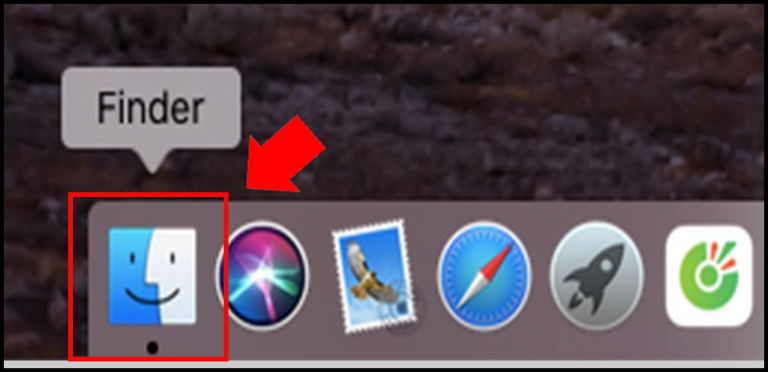
Chúng ta thực hiện theo các bước đơn giản sau:
Bước 1: Mở Finder
Bước 2: Ở bên trái, bạn sẽ thấy tab Ứng dụng (Applications), nhấp vào nó.
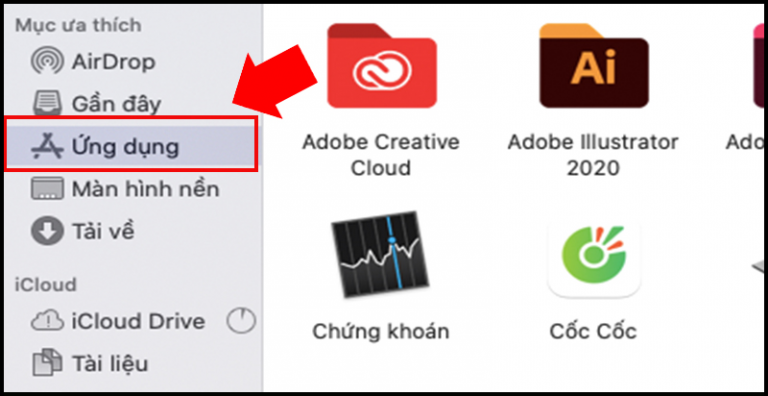
Bước 3: Cuộn qua danh sách cho đến khi bạn tìm thấy Ứng dụng (Applications) bạn muốn xóa. Bạn cũng có thể tìm kiếm nó.
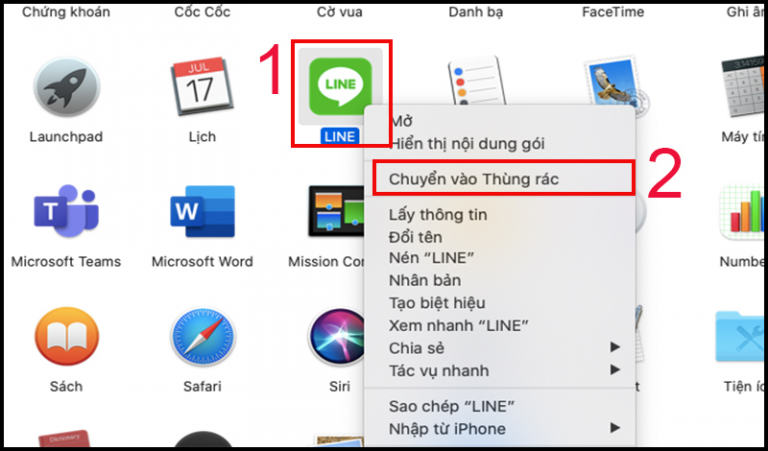
Bước 4: Chỉ cần nhấp chuột phải vào ứng dụng và chọn Di chuyển vào thùng rác (“Move to trash” ). Bạn cũng có thể kéo ứng dụng vào thùng rác hoặc cách khác thông qua bàn phím bằng cách sử dụng Lệnh Command+Delete
Bước 5: Truy cập vào Thùng rác (Trash) và nhấp vào Empty Trash để xóa hoàn toàn ứng dụng khỏi MacBook của bạn.
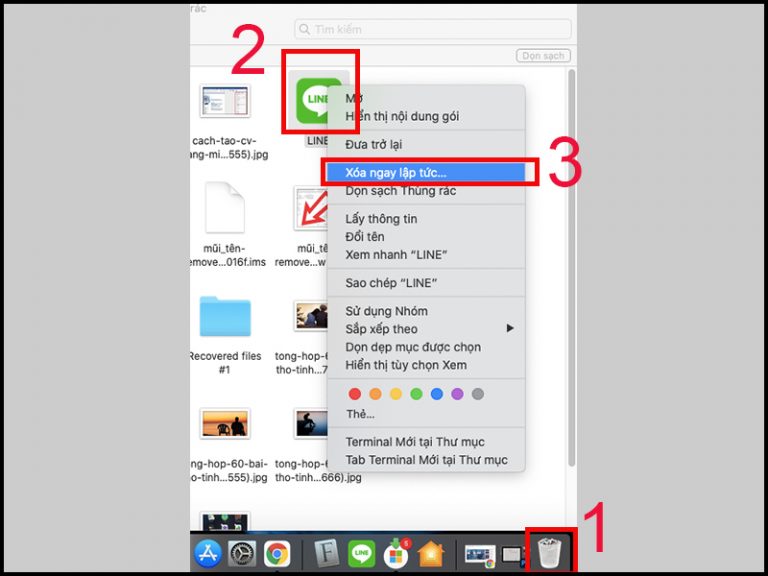
Vì vậy, trong năm bước đơn giản này, bạn có thể gỡ bỏ ứng dụng không mong muốn có trên MacBook của bạn. Như chúng tôi đã đề cập ở trên thì quá trình này hơi khác so với trên iPhone hoặc iPad. Tuy nhiên vẫn cực kỳ đơn giản.
Có rất nhiều cách xoá ứng dụng trên Macbook nhưng ở bài viết này chúng tôi chỉ hướng dẫn cách đơn giản này. Ở bài viết sau chúng tôi sẽ hướng dẫn thêm các cách xóa ứng dụng khác.