Hiện nay, trên mạng internet có nhiều bạn giới thiệu nhiều phần mềm xem ảnh trên máy tính Windows 10 với nhiều tính năng nổi bật, khác nhau. Mọi người không biết dùng phần mềm xem ảnh nào tốt , thì hôm nay xin chia sẽ Top 3 phần mềm xem ảnh trên máy tính Windows 10 tốt hiện nay.
1. Photos, Windows Photo Viewer – Trình xem ảnh tốt Windows
Windows Photo Viewer là trình xem ảnh tốt dành cho hệ điều hành windows 10, cho phép xem hầu hết các định dạng hình ảnh hiện nay ở chế độ toàn màn hình với chất lượng sắc nét. Ứng dụng này giúp cho người dùng Windows 10 xem ảnh trên hệ thống một cách nhanh hơn và giống với cách xem ảnh mặc định trên Windows 7, XP. Chỉ cần cài đặt Windows Photo Viewer, bạn sẽ không phải mất công chờ đợi hình ảnh được bật lên như trình Photo mặc định trên Windows 10.
Trên Win XP, Win 7 hay Win 8 ta sẽ có ứng dụng Windows Photo Viewer rất hay, với một vài tính năng cơ bản. Còn trên Win 10 là sự xuất hiện của Photos.
Photos ngoài tính năng giúp bạn xem ảnh sắc nét nó còn giúp ta chỉnh sửa hình ảnh một cách chuyên nghiệp, các tính năng của phần mềm này bao gồm lật ảnh, xoay ảnh, cắt ảnh, điều chỉnh ánh sáng… Photos cũng bổ sung cho bạn các bộ lọc ảnh khá thú vị.
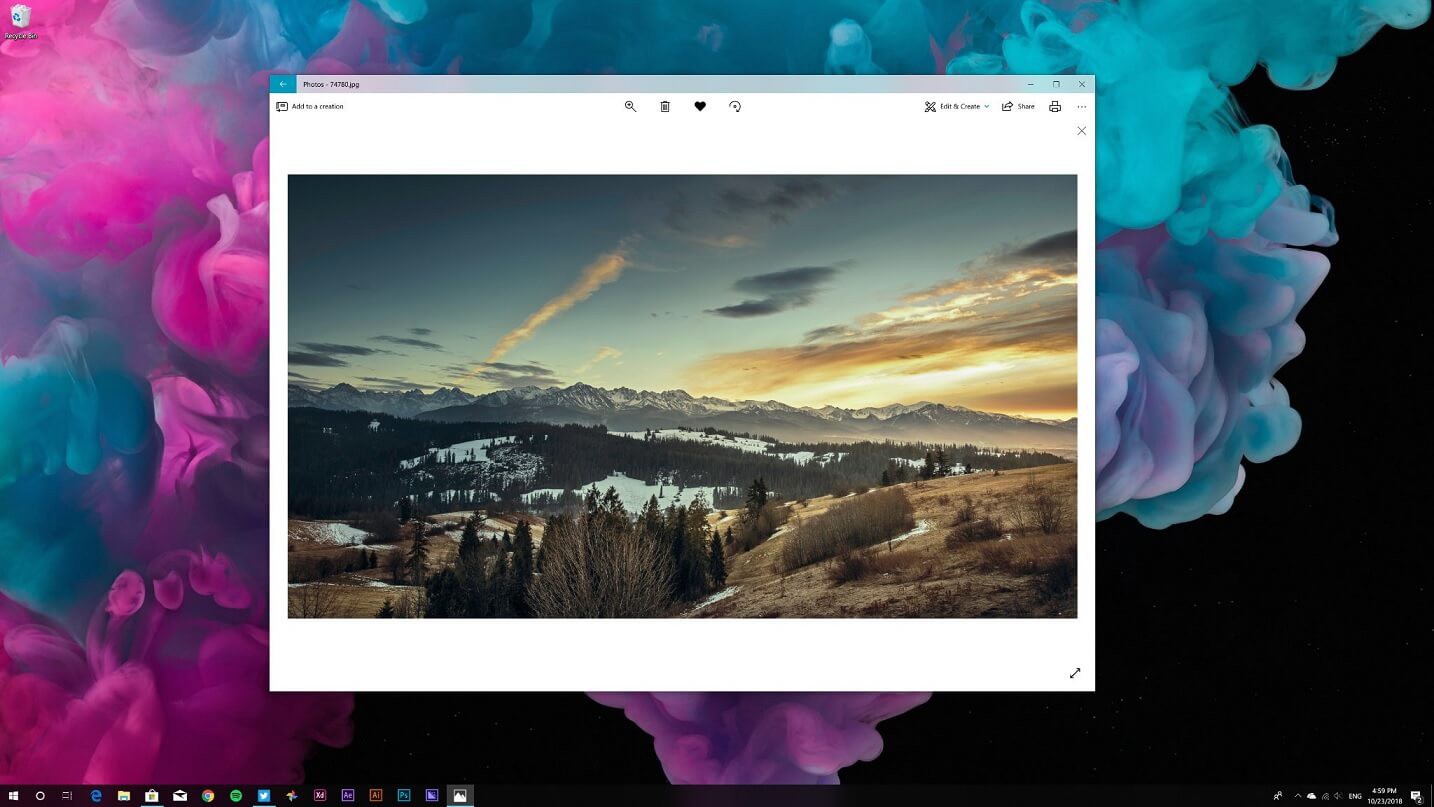
Tuy nhiên giao diện của Photos không bắt mắt lắm, toàn là màu đen.
2. Phần mềm xem hình ảnh ACDSee Free
ACDSee Free là phần mềm xem ảnh trên máy tính có giao diện gọn nhẹ, dễ dàng sử dụng. Với phần mềm này, bạn có thể phóng to, thu nhỏ hình ảnh với các phím ‘+’ và ‘-‘ hoặc nhanh chóng thiết lập hình ảnh yêu thích làm hình nền cho máy tính để bàn từ menu ‘Tools’. Không như phần mềm giới thiệu ở trên, phần mềm ACDSee Free chủ yếu dùng để xem ảnh, không còn tính năng nào khác.
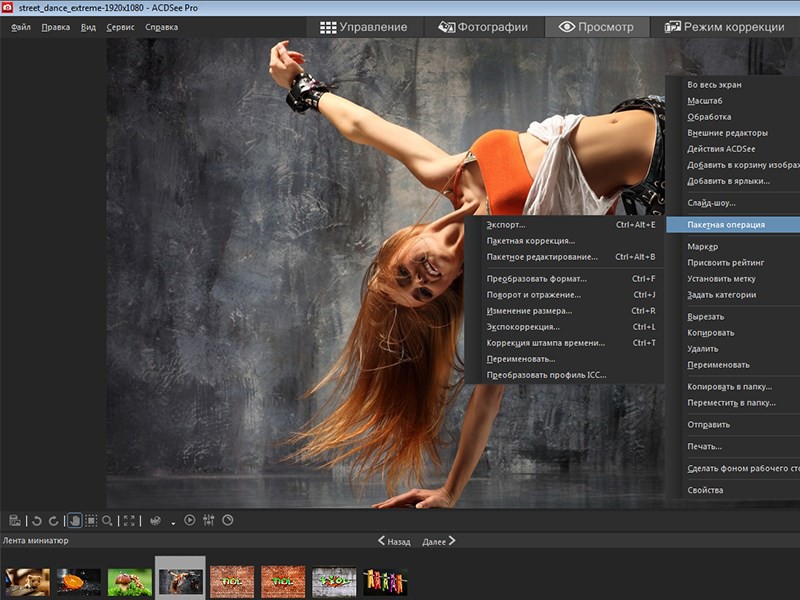
ACDSee Free hỗ trợ xem ảnh rất nhiều định dạng như GIF, JPEG, BMP, PNG, TIFF, PCX, PIC…
3. Phần mềm xem ảnh trên win 10 Apowersoft
Nếu chúng ta nói về phần mềm xem ảnh tốt trên Win 10, thì Apowersoft sẽ được đưa ra đầu tiên. Nó tốn rất ít dung lượng của CPU và hình ảnh tải rất nhanh. Xem được các định dạng cơ bản như HEIC, JPG, PNG, BMP, TIFF và PDF. Điều tạo nên nét riêng của phần mềm này là bạn có thể xem hình ảnh toàn màn hình với độ sắc nét cao. Cách sử dụng phần mềm này khá dễ dàng.
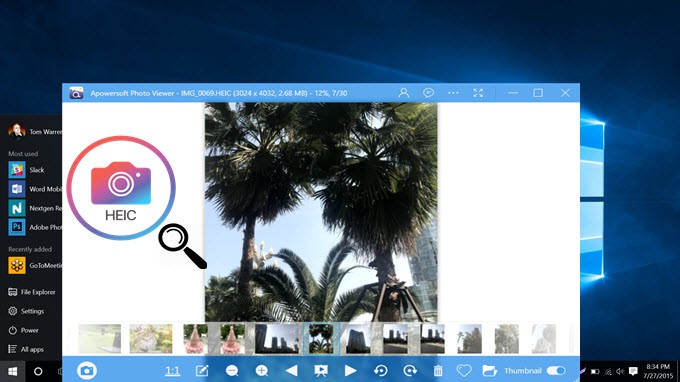
Ngoài ra bạn còn có thể chỉnh sửa hình ảnh, bạn chỉ cần nhấp vào biểu tượng bút trên thanh công cụ phía dưới cùng một trình chỉnh sửa hình ảnh mạnh mẽ sẽ bật lên. Bên cạnh đó chức năng chụp màn hình rất tiện lợi cho mọi người, bạn có thể sử dụng với một cú nhấp chuột đơn giản là có thể chụp được ảnh màn hình. Nếu bạn muốn thiết lập chương trình này làm trình duyệt ảnh mặc định của máy tính mình, bạn chỉ cần vào “Settings”> “System”> “Default apps”, và chọn Apowersoft Photo Viewer làm trình xem hình ảnh mặc định.
Nói tóm lại với mỗi phần mềm xem ảnh trên máy tính đều có tiện ích, sự tiện lợi của từng phần mềm riêng của nó. Mọi người hãy thử trải nghiệm xem 3 phần mềm xem ảnh chuyên nghiệp ở trên coi phần mềm nào phù hợp và bình luận chia sẽ dưới đây.